lundi 16 juin 2014

Revit - Changer la couleur de coupe des vues 3D

Comment changer la couleur de coupe dans les vues 3D en niveau de détail faible
Il faut modifier ou dupliquer le type de la vue et changer le matériau zone de coupe niveau de détail faible.

Terrain Revit à partir d'un fichier dwg avec AutoCAD LT

AutoCAD LT

Vous avez un fichier dwg
comportant des blocs et des attributs

Dans l’attribut OBJ.NR. est stocké les coordonnées Z, le X et Y venant de la position du bloc dans le dessin. 
Créez un fichier texte par exemple point.txt

BL :X pour coordonnée  X
N pour numérique
010 pour 10 caractères
002 dont deux chiffres après la virgule
Résultat : 550254.57
Sélectionner tous les blocs points (Clic droit sur un puis similaire)

Attextr

Commande: ATTEXTR
Fichier CDF : Séparateur  entre chaque champ , (virgule)
 tapez pr pour précédent puis validez
 Sélectionner votre fichier point.txt
 Indiquez le fichier résultat

xx enregistrements dans le fichier d'extraction.
Si le nombre est différent de 0 l’extraction s’est bien passé.

Revit 

Ouvrir un projet sur Revit
Activer la vue Plan masse
Onglet de ruban Site


Sélectionner le fichier texte résultat de l’extraction d’attribut

Le terrain est créé


jeudi 15 mai 2014

Revit Comment aligner le faitage du toit


Vous créez un toit par tracé. Vous définissez la pente sur plusieurs arêtes

 Vous validez Revit dessine un toit avec la pente souhaitez

Mais le résultat n’est pas celui escompté.

Nous allons pouvoir le corriger en :

                Créant une coupe qui nous permette de visualiser les deux faitages et de les aligner


                Visualiser la coupe (Aller à la vue)
Aligner les deux faitages


Revit a corrigé l’angle de la partie du toit qui a été alignée.

Revit 2015 Vous ne trouvez pas les librairies !

Pire au démarrage vous avez un message

Le chemin que vous avez défini pour les fichiers gabarits de la famille par défaut est incorrect

ou « The path you have specified for the default family template files is invalid ».


Tout simplement vous n’avez pas dû installer les bibliothèques...

Pour remédier à ce problème vous allez dans le panneau de configuration,
Programmes et fonctionnalités
Vous descendez jusqu’à Autodesk Revit Content Libraries 2015 (ou Autodesk Revit Content Libraries 2015 – Français (French)
Et vous faites Désinstaller/Modifier
Ajouter ou supprimer des fonctionnalités

Il n’y a plus qu’à attendre…
Une fois l'installation terminée lancez Revit
puis dans les options de Revit


Les fichiers sont par défaut : 
C:\ProgramData\Autodesk\RVT 2015 ou %programdata%\autodesk\rvt 2015
Gabarits :                            C:\ProgramData\Autodesk\RVT 2015\Templates\France
Bibliothèques :                C:\ProgramData\Autodesk\RVT 2015\Libraries\France

Vous pouvez choisir vos gabarits favoris dans la première partie de la boite de dialogue et l'emplacement des bibliothèques avec le bouton Emplacements

En fait lors de l'installation vous auriez dû paramétrer  les bibliothèques de Revit...


lundi 28 avril 2014

Scinder les couches de murs, toits, sols

Les murs, sols et toits multicouches


Comment scinder les différentes couches d’un mur multicouches.
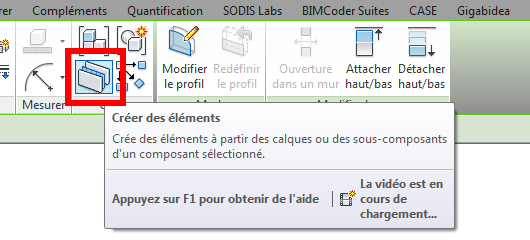
Sélectionner le mur puis cliquez sur Créer des éléments (cette commande n’est pas disponible dans Revit LT)

Cela vous donne accès au ruban Modifiez Eléments mais aussi a ajouté de nouvelles propriétés au mur.


Sélectionner le matériau du mur que vous souhaitez modifier puis sur 

Un nouveau ruban apparait, nous allons modifier l’esquisse
Ruban modifier l’esquisse
Nous allons Définir un plan qui correspond à la face extérieure du mur


Dessinez l’esquisse sur le plan que vous venez de définir


Puis validez deux fois
Le composant est scindé  Vous pouvez dans les propriétés activer les poignées et changer le matériau


Vous pouvez manipuler séparément chaque couche du mur.


Pensez à cocher


 Revient à la forme initiale si elle a été modifiée avec les poignées.


Efface les éléments


Vous pouvez aussi fusionner deux (ou plusieurs) éléments


 et restaurer les éléments exclus


Attentions vous ne pouvez pas scinder votre toit s'il a plusieurs inclinaisons.

dimanche 27 avril 2014

Ouverture de porte

Pourquoi les finitions des murs composés s'arrêtent au milieu du mur?

La réponse est dans l'éditeur de famille. Vous modifiez la porte...

Vous ajoutez un nouveau plan de référence et vous cochez la valeur "fermeture du mur" dans ses propriétés.
Ensuite vous alignez votre nouveau plan avec le plan extérieur et vous verrouillez

Vous rechargez dans le projet.


C'est résolu.

jeudi 24 avril 2014

Lien Revit Excel gratuit

Sur le site AppStore d’Autodesk j’ai téléchargé l’application Schedule Sync.
Elle permet d’exporter les nomenclatures dans Excel, de les modifier et de réimporter les nouvelles données dans Revit. Elle est très simple d’utilisatio
n.
Cette application est gratuite.

Pour la télécharger cliquez sur l’adresse suivante :

Utilisation :
1- Vous créez une nomenclature sur Revit
2- Onglet Bim Coder Suite – Vous exportez la nomenclature avec la commande Shedule Export

3-     Choisir la catégorie
4-     Choisissez la nomenclature à exporter, puis les champs que vous souhaitez avoir dans Excel

5-     N’oubliez pas d’indiquer le nom du fichier et son chemin


6- Export


7-   Ouvrez le tableau Excel est modifiez le.


                  Les colonnes entre [ ] ne peuvent pas être corrigées Exemple [Surface]
8-  Il  ne vous reste plus qu’à importer les modifications (Pensez à sélectionner votre fichier Excel avec la touche Browse)
1

Bonnes nomenclatures...